
Как найти рецепт или продукт на Полезном Блоге

Найти рецепт на Полезном Блоге можно тремя способами: ввести название в поиск, открыть категорию блюд или выбрать ингредиенты. Это разные инструменты: строка поиска ищет материалы по словам, а фильтр отбирает рецепты по составу.
Где находятся поиск и меню
На широком экране поле «Поиск по сайту…» находится слева, под логотипом. Там же расположено меню разделов. Справа — список «Выберите ингредиенты». На телефоне и при узком окне браузера расположение другое:
- «Поиск» внизу экрана открывает строку для запроса.
- «Фильтр» внизу открывает панель ингредиентов.
- Кнопка с тремя полосками в шапке открывает главное меню.
Нажатие на слово «Рецепты» ведёт в общий каталог. Отдельный плюс рядом с ним разворачивает категории. Например, для супа откройте «Рецепты» → «Первые блюда». У пункта «Продукты» есть своё подменю с группами ингредиентов.
Как искать по названию
Введите хотя бы три символа, например «рагу». Под полем появятся подсказки, разделённые по типам материалов. Можно сразу нажать на подходящее название или нажать Enter на клавиатуре, чтобы открыть полную выдачу по слову «рагу».
- Откройте поиск и введите короткое название блюда или продукта.
- На странице результатов выберите нужную вкладку: например, «Рецепты» или «Продукты». Вкладка появляется, когда для неё есть результаты.
- Если под карточками есть кнопка «Показать ещё», нажмите её для продолжения списка.
Совпадение может находиться внутри другого слова или среди поисковых названий материала. Так, запрос «рагу» находит не только блюда, но и спаржу с названием «аспарагус». Это не рецепт со спаржей: для выбора блюда переключитесь на вкладку «Рецепты».
Как отобрать рецепты по ингредиентам
Откройте каталог рецептов и панель ингредиентов. Нажатие на название продукта добавляет его в раздел «Включено»: остаются рецепты, в составе которых он указан. Второй включённый продукт уточняет условие — нужны уже оба, а не любой из них.
Попробуйте знакомое сочетание:
- Нажмите на название «Морковь».
- В оставшемся списке выберите «Кабачок».
- Посмотрите карточки: теперь это рецепты, в которых указаны и морковь, и кабачок. На телефоне нажмите «Показать рецепты», чтобы закрыть панель и увидеть результат.
Список доступных ингредиентов меняется вместе с выборкой. После отбора в нём остаются продукты из найденных рецептов — поэтому он становится короче. Не нужно отмечать сразу всё содержимое холодильника: каждое добавление требует ещё одного совпадения и может убрать подходящие варианты.
Как исключить продукт и отменить выбор
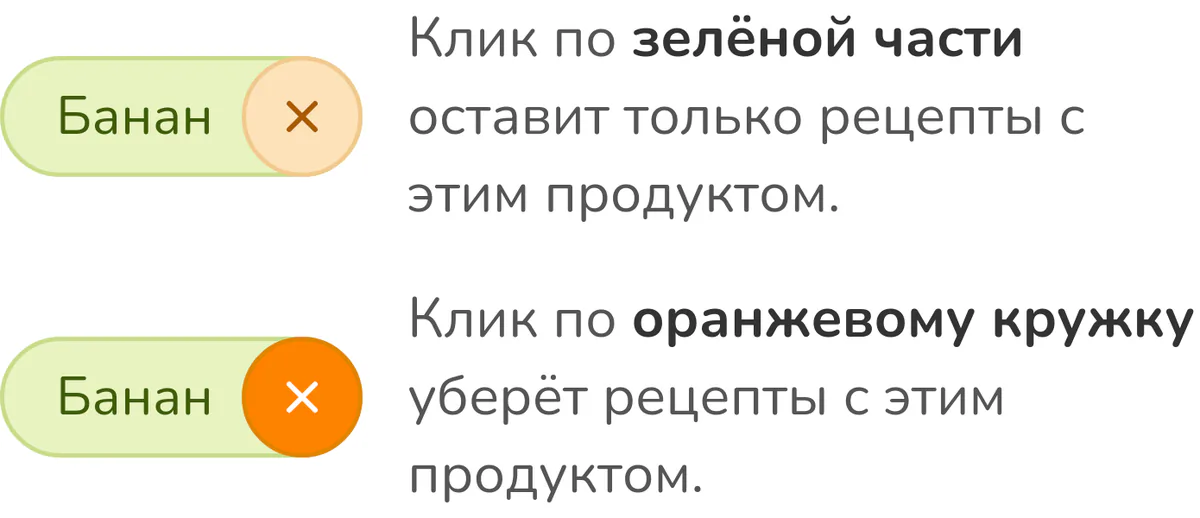
У ещё не выбранного ингредиента есть две зоны нажатия: название включает его, а маленький кружок с крестиком справа исключает. Например, после выбора моркови и кабачка нажмите крестик у «Чеснок». Чеснок появится в разделе «Исключено», а список рецептов обновится.
- Убрать одно условие: нажмите на выбранный продукт в блоке «Включено» или «Исключено».
- Начать заново: нажмите «Сбросить фильтр».
- Вспомнить обозначения: нажмите кнопку со знаком вопроса в панели ингредиентов — откроется подсказка.
Включение и исключение работают с продуктами, указанными в составе рецепта. Это не проверка всех компонентов покупного соуса или смеси специй. При пищевой аллергии одного фильтра недостаточно: проверьте полный рецепт и маркировку используемых продуктов.
Почему после фильтра появились не только супы
Фильтр ингредиентов работает по общему каталогу, а не внутри выбранной категории. Если открыть «Первые блюда» и затем выбрать морковь, сайт перейдёт к рецептам с морковью из разных разделов. Это не дополнительное условие «только супы».
Выбирайте путь под задачу: категория помогает смотреть определённый тип блюда, фильтр — находить сочетание продуктов. Если выборка стала слишком узкой, отмените одно из условий или сбросьте фильтр. Пустой результат означает, что подходящего сочетания не нашлось в текущей выборке, а не что такое блюдо невозможно приготовить.
Где читать о продукте, а не искать блюда с ним
Для сведений об ингредиенте откройте «Продукты и ингредиенты» или найдите его через поиск и выберите вкладку «Продукты». Нажатие на морковь в фильтре и открытие карточки моркови ведут к разным результатам: первое показывает рецепты, второе — справочную информацию.
В карточке моркови под заголовком находятся переходы «О продукте», «Польза и вред», «Норма в день», «Выбрать и хранить», «Витамины», «Минералы», «КБЖУ». Например, кнопка «Выбрать и хранить» открывает отдельную страницу с рекомендациями для покупки и хранения. Так можно перейти сразу к нужной части, не пролистывая весь справочник.
Инструкция сверена с настольной и мобильной версиями сайта 23 октября 2026 года. Количество результатов меняется при добавлении и обновлении материалов.
Вопросы о поиске и фильтре
Нет, лучше начать с одного или двух основных ингредиентов. Каждый включённый продукт добавляет обязательное условие, поэтому длинный список может сузить выбор сильнее, чем нужно. Найдя подходящее блюдо, откройте его полный состав: фильтр не обещает, что для приготовления хватит только отмеченных продуктов.
После выбора ингредиента список подстраивается под найденные рецепты. В нём остаются продукты, которые встречаются в этой выборке; уже выбранные показаны отдельно в блоках «Включено» и «Исключено». Чтобы вернуть полный список, отмените отдельное условие или нажмите «Сбросить фильтр». Это не удаляет продукт из справочника сайта.
Нет, фильтр предназначен для отбора рецептов по составу, а не для открытия справочных карточек. Чтобы прочитать о моркови или другом ингредиенте, воспользуйтесь разделом «Продукты» либо поиском с одноимённой вкладкой. В карточке продукта можно перейти к его составу, выбору, хранению и другим доступным разделам.
Источники статьи
3 источника Показать источникиСкрыть источники
Материалы, использованные при подготовке статьи.
- Поиск, каталог рецептов и фильтр ингредиентов Полезного Блога Полезный Блог. Проверка интерфейса 23 октября 2026 года Открыть каталог Действия включения и исключения, сброс, мобильная панель, переход из категории в общий каталог проверены в настольной и мобильной версиях.
- Поиск по запросу «рагу» Полезный Блог Открыть пример поиска Проверены подсказки, переход по Enter, вкладки рецептов и продуктов, кнопка «Показать ещё».
- Морковь: карточка продукта Полезный Блог Открыть пример карточки Проверены разделы карточки и переход к выбору и хранению; сведения о питании из неё в эту инструкцию не переносились.





Комментарии